在过去几年里,[[Shottr]] 一直是我在 macOS 上的主力截图工具。它体积小巧、反应迅速,带有基础的标注和 OCR 功能,8 美元的买断价格对于这个工具类别来说相当值。但就在最近,我发现了一款叫做 Capso 的开源应用,用了一周之后,我几乎没有任何理由再打开 Shottr 了。
为什么一直用 Shottr
Shottr 的核心优势在于轻量和专注。启动快、占内存少,截图之后会立刻弹出一个浮动窗口供你标注,标注完毕可以直接拖拽到任何地方,这个工作流非常顺手。它的 OCR 功能用的是 macOS 原生的 Vision 框架,识别速度快、准确率也不错,尤其对中文的支持比很多竞品都好。
不过 Shottr 也有明显的短板。它没有录屏功能,想录屏还得切换到系统自带的 QuickTime 或者另外装一个工具;截图历史只保留在最近的剪贴板里,找回几分钟前的截图很麻烦;另外它的 UI 在 macOS Sequoia 之后渐渐有点过时感,偶尔会有窗口检测不准的问题。正是这些积累下来的小摩擦,让我开始留意有没有更好的替代品。
发现 Capso
Capso 是由 Awesome Mac Apps 团队用 Swift 6 和 SwiftUI 编写的一款原生 macOS 应用,在 GitHub 上开源,目前有将近 1000 颗星,发布进度很活跃,今年六月初刚更新到 v0.8.5。它的定位对标的是 CleanShot X——那款每年收费 29 美元的行业标杆——而 Capso 的回答是:做一样全的功能,但完全免费。
开发团队给出的理由很直接:截图是一项基础的生产力功能,不应该被收费墙挡住。他们通过旗下其他 macOS 工具盈利,Capso 作为免费产品回馈社区。这个商业逻辑让人感觉踏实,不是那种靠免费引流再割付费的套路。
核心功能体验
截图能力
Capso 支持区域截图、全屏截图、窗口截图、滚动截图和定时截图,覆盖了我日常 99% 的使用场景。让我特别喜欢的一个细节是区域截图时按下 R 键可以循环切换预设的比例——自由、1:1、4:3、16:9,还可以设置自定义像素尺寸。做技术文档或者社交媒体配图时,这个功能省去了大量手动调整的时间。
截图时界面会将选区以外的区域轻微遮暗,并在角落实时显示选区的像素尺寸,视觉反馈非常清晰。这些都是小细节,但积累起来就是截图体验顺不顺手的差距。
标注与美化
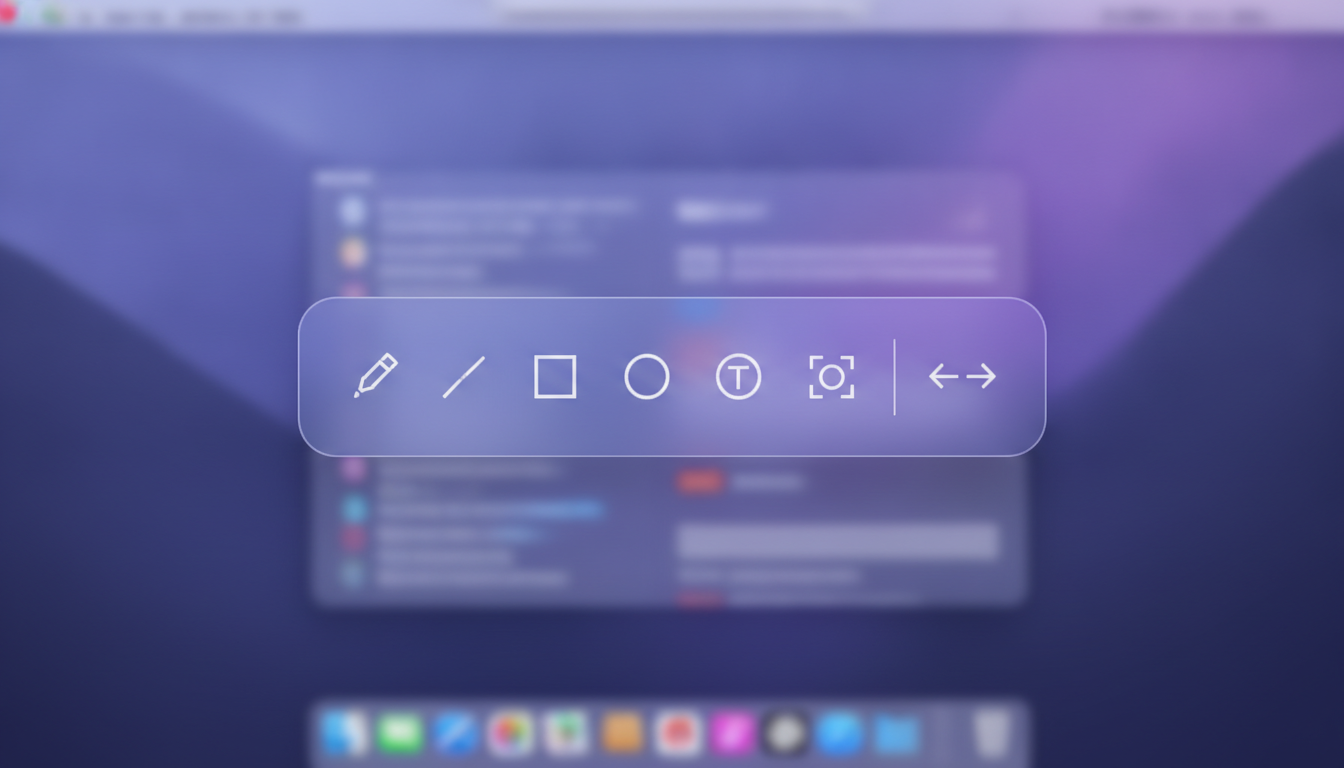
标注工具包含箭头、矩形、椭圆、文字、自由绘制、马赛克/模糊、裁剪、荧光笔以及带序号的计数器。这套工具集和 Shottr 差不多,但 Capso 多了一个截图美化功能:可以给截图加上背景色、内边距、圆角和阴影,轻松生成那种在技术社区里很受欢迎的精致截图风格,以前要做这个效果得专门用 ScreenshotX 或者手动在 Figma 里处理。
录屏与摄像头画中画
这是 Shottr 完全没有而 Capso 直接内置的功能。Capso 支持录制 MP4 和 GIF,可以同时捕捉系统音频和麦克风。更有意思的是摄像头画中画(PiP)支持四种形状——圆形、正方形、竖向、横向——可以拖动调整大小,还能吸附到屏幕角落。如果你要做技术演示,点击 PiP 窗口还能切换到全屏演示模式,对着镜头讲话的效果会好很多。
录制界面的操控也设计得很周全,有暂停、停止、重启、删除、定时器控制,录制开始前有 3-2-1 倒计时提示。导出质量有 Maximum、Social、Web 三个预设,不需要每次手动调参数。
OCR 与翻译
Capso 的 OCR 分两种模式。Instant OCR 是框选一个区域之后文字直接进剪贴板,整个流程快到你几乎感觉不到延迟;Visual OCR 则会高亮识别出的文字区域,可以点选单独的文字块,适合需要精确选择部分内容的场景。
翻译功能建立在 OCR 之上:框选屏幕上任何区域,识别文字,翻译结果以浮动卡片的形式显示,可以在卡片上直接切换目标语言,还可以把卡片钉在最前面。我经常需要翻译日文技术文档里的截图,这个功能对我来说几乎是刚需。
截图历史与云同步
Capso 维护一个持久化的截图库,包含截图、GIF 和录屏,支持筛选、复制、另存为、在 Finder 中显示和删除,保留时长可以在偏好设置里配置。Shottr 在这里的体验就弱很多,基本上只能依赖系统剪贴板。
云同步方面,Capso 采用了一个我很认可的方案:BYOS(自带存储),目前支持接入你自己的 Cloudflare R2 存储桶,完全没有 Capso 自己运营的服务器,隐私和数据主权完全掌握在用户手里。R2 有 10 GB 免费存储,而且没有出口流量费用,对于个人使用来说基本上是零成本。未来还计划支持 Backblaze B2、AWS S3 等 S3 兼容服务。
与同类工具的对比
| 功能 | CleanShot X | Shottr | Capso |
|---|---|---|---|
| 截图 | 完整 | 完整 | 完整 |
| 录屏 + GIF | 是 | 否 | 是 |
| 摄像头 PiP | 是 | 否 | 是(4 种形状) |
| OCR | 是 | 是 | 是 |
| 翻译 | 否 | 否 | 是 |
| 截图美化 | 是 | 否 | 是 |
| 截图历史 | 是 | 有限 | 是 |
| 悬浮钉屏 | 是 | 是 | 是 |
| 原生 Swift | 是 | 是 | 是(Swift 6) |
| 开源 | 否 | 否 | 是 |
| 价格 | 29 美元/年 | 8 美元买断 | 免费 |
技术架构值得一提
Capso 的代码组织方式对开发者来说很有参考价值。整个应用采用 Swift Package Manager 的模块化设计,核心功能被拆分成 12 个独立的 Package:CaptureKit、RecordingKit、CameraKit、AnnotationKit、OCRKit、TranslationKit 等。这意味着如果你自己在开发 macOS 应用,可以只引入其中某一个包,比如单独使用 AnnotationKit 做图片标注,而不需要整个 Capso 的依赖链。
使用的是 Swift 6 + SwiftUI,最低系统要求 macOS 15.0(Sequoia)。如果你还在用更老的 macOS,目前是没办法运行的,这一点需要注意。
安装方式
通过 Homebrew 安装最简单:
brew tap lzhgus/tap
brew install --cask capso
也可以直接从 GitHub Releases 下载已签名和公证的 DMG 安装包。如果想自己从源码构建,需要 Xcode 16 和 XcodeGen。
关于许可证,Capso 使用的是 BSL 1.1:个人和商业使用都可以,可以修改和自己构建,但不能基于 Capso 的代码做一个付费的竞品截图工具。每个版本在发布 3 年后会自动转为 Apache 2.0 开源协议。
最后
Shottr 是一款很好的工具,如果你只需要轻量截图加基础 OCR,它依然是合适的选择。但如果你和我一样,截图工具几乎全天候在用,同时还需要录屏、翻译、截图历史和美化这些功能,Capso 提供的是一个更完整的答案——而且完全免费、完全开源。
对我来说,最大的惊喜不是某一个具体功能,而是整体体验的流畅程度。一个统一的浮动工具栏、原生 Swift 的响应速度、不依赖任何外部服务的设计理念,这些加在一起让 Capso 用起来像是 Apple 自己应该做而没做的那款截图工具。